随着计算机软硬件技术的不断发展,U盘启动盘已成为系统安装、系统修复、数据恢复和硬件测试的必备工具。无论是普通用户还是从事技术开发的专业人士,掌握制作U盘启动盘的技能都至关重要。本文将详细介绍制作U盘启动盘的方法,并结合软硬件技术开发的相关知识,帮助读者更好地理解和应用。
一、准备工作
- 硬件需求:
- 一个容量至少为8GB的U盘(建议使用USB 3.0及以上接口,以确保读写速度)。
- 一台可正常运行的计算机(Windows、macOS或Linux系统均可)。
- 软件需求:
- 启动盘制作工具:如Rufus(Windows)、Etcher(跨平台)、UNetbootin(跨平台)或官方工具(如Windows Media Creation Tool)。
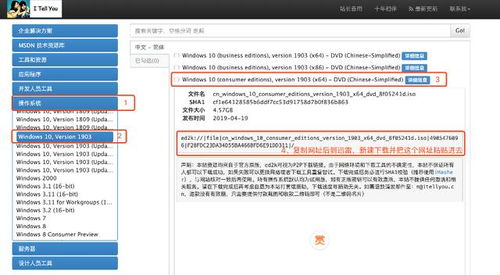
- 系统镜像文件:如Windows ISO文件、Linux发行版镜像或PE系统工具包。
- 注意事项:
- 制作启动盘会清空U盘所有数据,请提前备份重要文件。
- 确保计算机已安装必要的驱动程序,避免制作过程中出现兼容性问题。
二、制作U盘启动盘详细步骤(以Rufus工具和Windows系统镜像为例)
- 下载并安装Rufus工具:
- 访问Rufus官网(https://rufus.ie/)下载最新版本,无需安装,直接运行即可。
- 插入U盘并打开Rufus:
- 将U盘插入计算机USB接口,Rufus会自动检测到U盘设备。
- 配置Rufus参数:
- 设备选择:确认选中目标U盘。
- 引导类型选择:点击“选择”按钮,加载下载好的Windows ISO镜像文件。
- 分区类型:根据目标计算机的启动模式选择(UEFI或Legacy BIOS,现代计算机通常选UEFI)。
- 文件系统:默认设置为NTFS,如需兼容旧设备可选FAT32。
- 簇大小:保持默认即可。
- 开始制作:
- 点击“开始”按钮,Rufus会提示格式化U盘,确认后等待进度条完成(通常需5-15分钟,取决于U盘速度和镜像大小)。
- 验证启动盘:
- 制作完成后,可在计算机BIOS/UEFI设置中设置U盘为第一启动项,测试是否成功引导。
三、软硬件技术开发中的高级应用
- 定制化启动盘开发:
- 开发者可通过集成脚本、驱动程序和自定义工具,制作针对特定硬件环境(如服务器、工控设备)的启动盘,用于自动化部署或诊断。
- 结合硬件测试:
- 使用启动盘运行MemTest86等工具,测试内存稳定性;或通过Linux Live镜像检测硬件兼容性,这对嵌入式系统开发尤为重要。
- 安全与加密:
- 在启动盘中集成加密分区工具(如VeraCrypt),保护敏感数据,适用于安全审计或数据恢复场景。
- 多系统集成:
- 利用Ventoy等工具制作多合一启动盘,同时包含多个操作系统镜像,方便技术开发中的跨平台测试。
四、常见问题与解决方案
- U盘无法被识别:
- 检查USB接口是否损坏,或尝试在其他计算机上操作。
- 启动失败:
- 确认BIOS/UEFI设置中已启用USB启动,并检查镜像文件是否完整(可通过校验SHA256值验证)。
- 制作速度慢:
- 使用高质量U盘,并关闭后台占用资源的程序。
- 兼容性问题:
- 老旧硬件可能仅支持Legacy模式,需在Rufus中选择MBR分区格式。
制作U盘启动盘不仅是日常计算机维护的基本技能,更是软硬件技术开发中的重要环节。通过灵活运用启动盘,开发者可以高效进行系统部署、故障排查和性能测试。随着技术的演进,未来启动盘可能会与云存储、虚拟化进一步融合,为开发工作带来更多便利。建议读者在实践中不断探索,结合具体项目需求优化制作流程,以提升技术开发的效率与可靠性。